1
かざし方
3ステップで完了します
STEP 1
画面をオンにする
ロックを解除して画面を点灯。アプリの起動は必要ありません。
STEP 2
マークにかざす
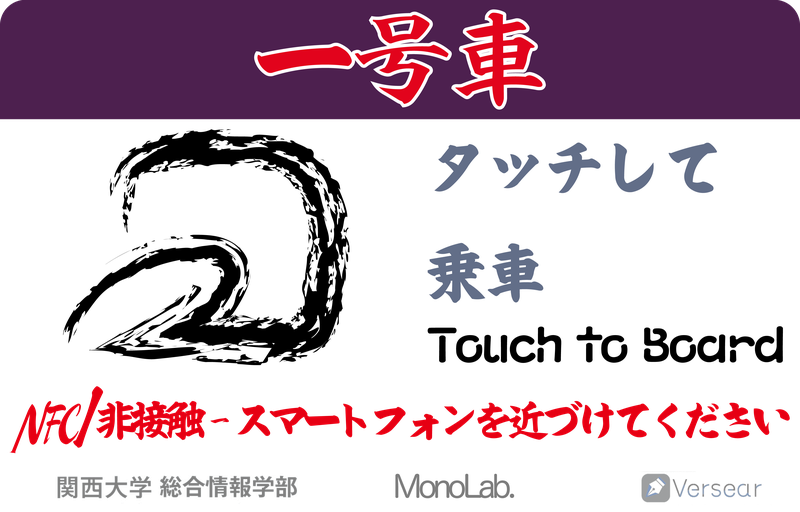
スマホの上部(背面の上側)を、マークに 2〜3cm までゆっくり近づけます。
STEP 3
案内ページが表示
「ピッ」と反応します。通知が出たらタップするとページが開きます。
2
NFC を読み取る設定
反応しないときはここを確認iPhone
1
iPhone XS / XR 以降 は設定不要。画面をつけてかざすだけで自動的に読み取ります。
2
iPhone 7〜X はコントロールセンターの「NFC タグリーダー」をタップしてからかざします。
3
反応したら表示される通知をタップしてページを開きます。
Android
1
「設定」→「接続済みのデバイス」→ 「NFC」をオン にします。
2
画面上部から下にスワイプし、クイック設定の「NFC」 をオンにしてもOK。
3
おサイフケータイ対応機種は標準で対応。画面ロックは解除しておくと確実です。
3
読み取れる条件と対処
読み取れる条件
✓
スマホの NFC がオン になっている
✓
画面が点灯 している(ロック解除を推奨)
✓
スマホの上部とマークを 2〜3cm まで近づける
✓
機内モード・節電モードがオフ
うまく読み取れないとき
›
数秒待って、ゆっくりかざし直す
›
当てる位置を 少し上下にずらす(読み取り部は機種で異なります)
›
機内モード/省電力モードを解除 する
›
それでも反応しないときは 運転手へ
ケース・カバーは?
✓
薄いシリコン・プラスチックケースは つけたままでOK
!
手帳型・金属製・厚いケース は開く/外す
!
IC カードや他の NFC カードを 重ねない(誤読の原因)
お困りのときは
まずは 運転手にお声がけ ください。